Aktionsplan: Bezahlkalender einrichten (für 1:1)
CRM: da findest du das Kalendertool
Das Kalendertool findest du im Hauptmenü von Systeme unter CRM (Customer Relations Management - das heißt: Kundenbeziehungs-Management).
Es gibt 3 Unterbereiche: Events, Buchungen und Verfügbarkeit.

Verfügbarkeit
Lege erst die "globale Verfügbarkeit" fest. Also die Tage, an denen du Zeit für Beratungen eingeplant hast.
Du kannst für alle "Events" (also Beratungsereignisse) die globale Verfügbarkeit nutzen.
Im Video siehst du, wie du die Verfügbarkeit einrichten kannst.
Events
Unter "Events" legst du die verschiedenen Beratungs-Ereignisse an z.B.
Erstberatung
Bezahlte Beratung 1:1
usw.
Im kostenlosen Konto kannst du 1 Event anlegen.
Im Video siehst du, wie ein Event angelegt wird.
Buchungen
Ich kann dir aus Datenschutzgründen nur eine Beispiel-Buchung zeigen (siehe Abbildung unten). Im Bereich "Buchungen" findest du alle Buchungen im Überblick:
Name des Events: welches "Event" gebucht wurde,
Datum, Uhrzeit und Dauer des Events
Status: ist das Event geplant, liegt es in der Vergangenheit, wurde es abgesagt
Zahlung: ist der Zahlungseingang erfolgt
Art der Veranstaltung: Gruppenevent oder Einzelevent (individuell)
Eingeladene Person: wer hat gebucht, wen wirst du beraten (E-Mail-Adresse).

Kalender auf Funnelseite einbinden
Bestellformular für den Bezahlkalender
Im Menüberbereich Webseiten - Verkaufsfunnel legst du
a) neuen Funnel anlegen
Entweder du legst einen neuen Funnel an, der auch die Landingpage für das Bezahlereignis enthält. Das ist z.B. eine ausführliche Landingpage, mit der Beschreibung, was die Kundin bekommt, wenn sie bei dir eine Beratung bucht.
oder
b) Bestellformular in bestehendem Funnel anlegen
Du legst eine neue Seite in einem bestehenden Funnel an. Das nennt sich "Schritt hinzufügen".
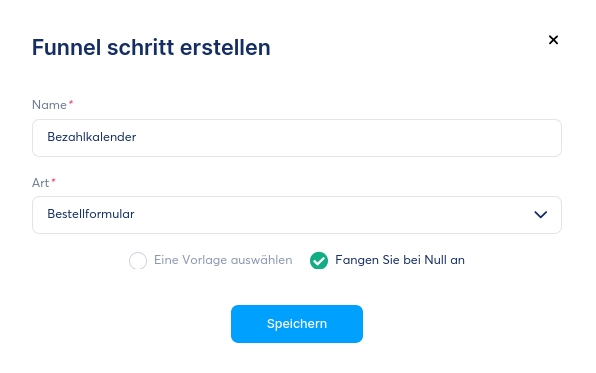
Es öffnet sich ein Popup "Funnel schritt erstellen".
Gib dem Funnelschritt einen Namen z.B. "Bezahlkalender".
Wähle als Art: "Bestellformular".
Und setze dann das Häkchen bei "Fangen Sie bei Null an". Dann hast du eine leere Seite, in die du entsprechene Elemente einsetzen kannst.
Das Bestellformular kannst du anpassen - mit einer Überschrift und einer kurzen Beschreibung (Zusammenfassung der Landingpage).
Schau dir das untenstehende Video an.
Kalender-Element anpassen
Passe das Kalender-Element an.
Schau dir dazu das untenstehende Video an.
Bestellformular (Produkt, Preispläne etc.)
Jetzt passe noch das Bestellformular an.
Wähle das Produkt aus bzw. erstelle das Produkt.
Füge die Ressourcen hinzu (in dem Fall das Kalenderevent)
Lege einen Bezahlplan an.
Füge evtl. einen Gutschein hinzu.
Schau dir dazu das untenstehende Video an.
Automation des Bestellvorgangs:
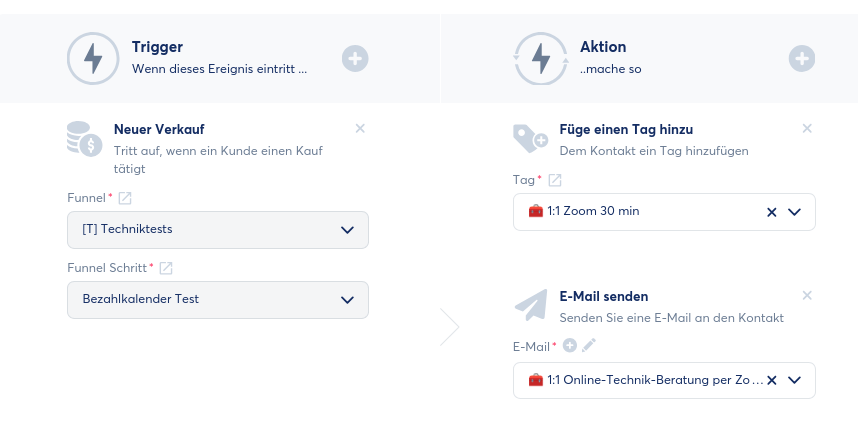
Jetzt stelle noch die Automation fertig (siehe Abbildung unten):
Trigger: neuer Verkauf (der Funnel und Funnelschritt wird automatisch eingefügt - das macht Systeme)
Aktion 1: Tag hinzufügen (bei mir lautet der Tag 1:1 Zoom 30 min)
Aktion 2: E-Mail an Kontakt senden (mit Zoom-Link)
Automation testen (z.B. mit einem 100% Gutschein)
Wichtig:
Teste den Bezahlvorgang, bevor du die Landingpage veröffentlichst oder das Bestellformular freigibst.
Das geht am einfachsten mit einem 100% Gutschein.