Das ist dein Spielplatz Teil 2 für Systeme
Hier kannst du dich ausprobieren - aber nichts falsch machen. Jetzt geht es ans Üben.
Übung - Formular
Ein Formular einrichten und verstehen
Du brauchst Formularfelder und für ein Bestellformular und viele weitere Zwecke.
a. Platzhalter Vorname verändern
Gehe beim Feld Vorname auf Einstellungen
Es öffnen sich "Eingabetyp" (das definiert, ob du einen Vornamen, Nachnamen, Adresse etc. abfragen willst)
Es öffnet sich "Platzhalter" - den kannst du verändern.
Ändere den Platzhalter auf "Dein Vorname bitte"
Ändere beim Eingabefeld "Vorname" die Eingabeform auf "optional" - dazu musst du das Häkchen unter der Platzhalterfarbe setzen.
b. füge weitere Formularfelder ein
Füge das Formularfeld "Straße" ein
Füge das Formularfeld "Land" ein.
c. Kontrollkästchen
Ändere den Text hinter dem Kontrollkästchen
Ändere die Meldung, falls das Kontrollkästchen nicht angeklickt wird.
Übung - Verlinken
Ich möchte verlinkt werden
Weit hinten, hinter den Wortbergen, fern der Länder Vokalien und Konsonantien leben die Blindtexte. Abgeschieden wohnen sie in Buchstabhausen an der Küste des Semantik, LINK eines großen Sprachozeans. Ein kleines Bächlein namens Duden fließt durch ihren Ort und versorgt sie mit den nötigen Regelialien. Es ist ein paradiesmatisches Land, LINK in dem einem gebratene Satzteile in den Mund fliegen. Nicht einmal von der allmächtigen Interpunktion werden die Blindtexte beherrscht – ein geradezu unorthographisches Leben. Eines LINK Tages aber beschloß eine kleine Zeile Blindtext, ihr Name war Lorem Ipsum
Hier sind die Links, die du verwendest
https://kreativundnachhaltig.de
Link zu deiner eigenen Webseite oder alternativ: https://www.kreativundnachhaltig.de/category/simplify-your-onlinebusiness
https://www.kreativundnachhaltig.de/digitale-produkte-online
Übung - Button (Schaltfläche/Taste) -Design verändern
Button verändern
Ein Button kann viele Funktionen einnehmen. Wir nutzen ihn in dieser Übung als "Link". Der Button leitet z.B. weiter auf eine andere Seite, ein Angebot, ein Bestellformular.
Du kannst die Form, die Farbe, den Text und den Zweck des Buttons ändern.
a. Buttonfarbe ändern
Gehe auf Einstellungen
Scrolle nach unten bis zum Farbwähler
Verändere die Farbe des linken Buttons in eine deiner Markenfarben. (z.B. Button rechts)
b. Buttonbeschriftung verändern
Gehe auf Einstellungen
Scrolle nach unten bis zu Typografie - Schaltflächentext
Verändere den Text des linken Buttons in "Angebot 1" und den Untertitel in "mehr erfahren" und vergrößere die Schriftgrößen
Übung - Button Funktion verändern
Buttons haben verschiedene Funktionen (Aktionen beim Klicken auf die Schaltfläche)
a) Verlinken auf eine andere Seite oder auf einen Abschnitt (Element) auf der Verkaufsseite (URL öffnen)
b) als Download-Link für z.B. eine pdf-Datei (Datei herunterladen)
c) Als Absendebutton für ein Formular (Formular absenden)
d) Weiterleiten zu einem nächsten Schritt bzw. zur nächsten Seite im Funnel (URL für den nächsten Schritt)
e) Öffnen eine Pop-Ups (Pop-Up anzeigen)
Je nach Aktion können dann weitere Schritte folgen
Deine Aufgabe:
a) verändere den linken Button (Text und Subtext; Farbe, Rand etc.); verlinke zum nächsten Schritt (nächste Seite)
b) verändere den mittleren Button (Text und Subtext; Farbe, Rand etc.); verwende ihn um eine Datei herunterladen zu lassen
c) verändere den rechten Button (Text und Subtext; Farbe, Rand etc.); verwende ihn um zu einer Seite zu verlinken.
Übung - Design ausprobieren
Unten siehst du einen Abschnitt, der ein Teilbereich eines Angebotes sein könnte
Probiere aus, wie sich der Abschnitt verändert, wenn du deine Farben, Schriften und Grafiken (Fotos) einsetzt
Du kannst auch versuchen, das linke Textelement zu ändern (Ecken verändern, Schatten verändern, Hintergrundfarbe verändern etc.)
H2: Darum solltest du mit mir arbeiten
Hier stehen die Probleme der Kundin in der Sprache der Kundin 3 Punkte
Unten siehst du noch einen Abschnitt, der ein Teilbereich eines Angebotes sein könnte
Probiere aus, wie sich der Abschnitt verändert, wenn du deine Farben, Schriften und Grafiken (Fotos) einsetzt
Ignoriere die Texte - es geht um Übungen zum Design
Argument 1
Beschreibung Vorteil z.B. bereits Unternehmerin oder selbstständig tätig bist und nun online erfolgreich durchstarten willst.
Argument 2
Beschreibung Vorteil z.B. keine Zeit für planloses Herumprobieren hast, sondern sofort clevere Erfolgsstrategien umsetzen möchtest.
Argument 3
Beschreibung Vorteil z.B. deine Produkte automatisiert und skaliert verkaufen und bis zu 40 % mehr Umsatz und passives Einkommen erhalten willst.
Übung - Rand und Polsterung
Polsterung (= Innenabstand) und Rand (=Außenabstand)
Egal, ob Bildelement, Spaltenelement, Formular-Element, Button usw.: du kannst immer einen Innenabstand und/oder einen Außenabstand einstellen.
Und das für alle Abstände (oben, unten, rechts, links) oder auch einzeln.
a) Polsterung (Innenabstand)
Gehe auf "Einstellungen" um den Innenabstand eines Elementes einzustellen (blauer Rand um das Element)
b) Rand (Außenabstand)
Gehe auf "Einstellungen" um den Außenabstand eines Elementes einzustellen (blauer Rand um das Element)
Spiele jetzt im untenstehenden Bereich "Angebote" mit den Abständen.
Deine nächsten Schritte (oder: Starte jetzt mit meinen Angeboten) z.B. Meine Angebote
Deine Abkürzung zu mehr Zeit, mehr Freiheit, mehr Kunden:
Übung - Seiteneinstellungen (Verkaufsfunnels)
Erklärung
Grundeinstellungen kannst du im Funnelbereich bereits über die Seiteneinstellungen vornehmen.
In die Seiteneinstellungen gelangst du, wenn du links oben im Menü auf "Einstellungen" gehst.
Du kannst die Standard-Typografie, Farben von Links und Text festlegen
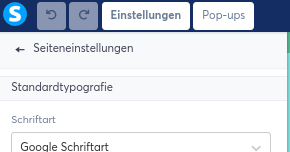
a. Gehe auf Seiteneinstellungen und verändere
die Schriftart für die Überschrift
die Schriftart für die Standardtypografie (den normalen Text also)
die Farbe für die Standardtypografie
die Farbe für die Links
Ändere die Schriftart für die Überschrift über die Seiteneinstellungen
Jetzt ändere du über die Seiteneinstellungen: die Standardtypografie, die Farbe für die Schrift, die Farbe für die Links
Weit hinten, hinter den Wortbergen, fern der Länder Vokalien und Konsonantien leben die Blindtexte. Abgeschieden wohnen sie in Buchstabhausen an der Küste des Semantik, LINK eines großen Sprachozeans. Ein kleines Bächlein namens Duden fließt durch ihren Ort und versorgt sie mit den nötigen Regelialien. Es ist ein paradiesmatisches Land, LINK in dem einem gebratene Satzteile in den Mund fliegen. Nicht einmal von der allmächtigen Interpunktion werden die Blindtexte beherrscht – ein geradezu unorthographisches Leben. Eines LINK Tages aber beschloß eine kleine Zeile Blindtext, ihr Name war Lorem Ipsum